
Ich bin ja ein geduldiger Mensch. Aber sobald Sachen länger als 500ms dauern, werde auch ich so langsam nervös. Um ein nahtloses Arbeiten möglich zu machen – oft sitzen noch mehrere intrafamiliäre Stakeholder daneben und reagieren ungeduldig – gebe ich hier eine Anleitung, wie man das Medienstream-Endgerät, bei mir ist es ein XGIMI-Projektor mit Android TV, wieder flott kriegt.
Doherty-Schwelle
Die Doherty-Schwelle besagt, dass die Produktivität sprunghaft ansteigt, wenn ein System in weniger als 400 Millisekunden auf eine Eingabe reagiert. Unterhalb dieser Grenze entsteht der Eindruck, dass Mensch und Maschine in einem nahtlosen Flow zusammenarbeiten und niemand auf den anderen warten muss.
Zugang bekommen
-
Entwickleroptionen freischalten: Einstellungen -> Geräteeinstellungen -> Info -> 7x schnell auf die Build-Nummer klicken.
-
Netzwerk-Debugging anwerfen: In den neuen Entwickleroptionen den Punkt Netzwerk-Debugging (oder USB-Debugging) aktivieren.
-
Verbinden:
Auf einem Computer mit einem beliebigen Betriebssystem installierst du die Android Entwickler Tools
. Die stellen das Kommando adb zur Verfügung, mit dem die Verbindung übers Netz hergestellt wird:
adb connect <IP-DES-TVS>:5555
adb shell(Beim ersten Mal die Autorisierungs-Meldung auf der Leinwand bestätigen).
Schnellen, werbefreien Launcher installieren
Installiere vor dem Deaktivieren des Stock-Launchers eine schlanke Alternative über den Play Store (oder per adb install): Die absolute Empfehlung ist der Projectivy Launcher
! Extrem schnell, null Werbung, schlanke UI und bringt native Integrationen für XGIMI-Hardware (z. B. HDMI-Eingangsquellen umschalten) mit.
Warnung
Stelle sicher, dass du vorher deinen neuen Launcher (z. B. Projectivy oder FLauncher) installiert und idealerweise schon einmal geöffnet hast. Wenn du den Android TV Launcher ausschaltest, ohne dass eine Alternative bereitsteht, landest du beim Druck auf die Home-Taste auf einem schwarzen Bildschirm, weil das System nicht weiß, wohin es routen soll.
Falls du dich doch aussperren solltest (oder den Werbe-Launcher aus irgendeinem Grund wieder brauchst), kannst du ihn über die bestehende Shell-Sitzung jederzeit wieder aufwecken:
pm enable com.google.android.tvlauncherStock-Launcher per CLI stillegen
Sobald der neue Launcher installiert ist, kannst du den ressourcenfressenden Google-Launcher für den aktuellen Nutzer deaktivieren. Dadurch stoppt das System sämtliche Hintergrund-Netzwerkabfragen für Empfehlungen und Trailer:
pm disable-user --user 0 com.google.android.apps.tv.launcherx
# oder
pm disable-user --user 0 com.google.android.tvlauncher(Falls du ihn je zurückholen willst: pm enable com.google.android.apps.tv.launcherx)
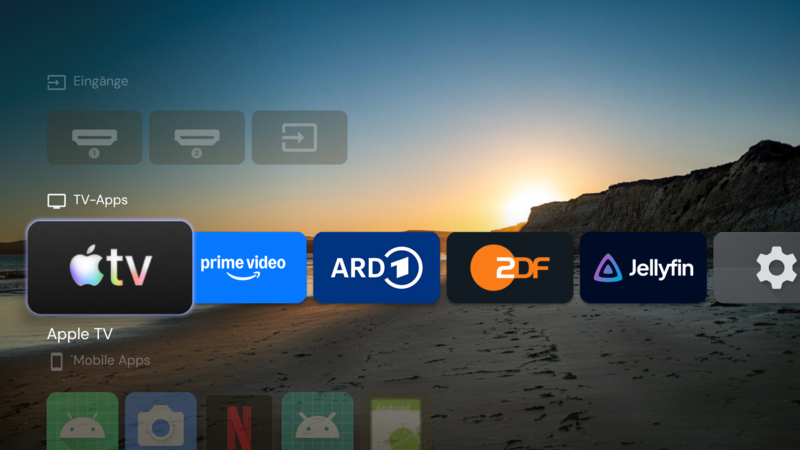
Nach dem Druck auf die Home-Taste startet der Projektor verzögerungsfrei direkt in die lokale, saubere Oberfläche. Die Hintergrundbilder lädt der Launcher von Reddit , das kannst du in den Einstelungen anpassen.
Android Shell
Auch wenn die Shell als klassisches „Linux-Terminal“ wenig taugt, hat sie dafür als Fernbedienung auf Steroiden für das Android-System ein paar ziemlich geniale Superkräfte, die einem den Alltag mit einem Android TV enorm erleichtern:
Nie wieder Passwörter per Fernbedienung tippen
Wenn du dich bei Netflix, Joyn oder im WLAN anmelden musst, ist das Tippen über die On-Screen-Tastatur eine Qual. Über die ADB-Shell kannst du Texte direkt in das aktive Eingabefeld am TV schießen:
adb shell input text "MeinSuperLangesPasswort123\!\?"(Tippt den Text in Millisekunden fehlerfrei ein).
Animationen beschleunigen
Auch wenn Projectivy schon schnell ist, kannst du das Öffnen von Apps und Menüs noch snappier machen, indem du die Animationsgeschwindigkeit des Fenstermanagers halbierst oder abschaltest (wie in den Entwickleroptionen):
adb shell settings put global window_animation_scale 0.5
adb shell settings put global transition_animation_scale 0.5
adb shell settings put global animator_duration_scale 0.5(Wert 0.0 schaltet sie komplett ab).
Screenshots vom TV machen
Normalerweise am Beamer unmöglich, per Shell ein Einzeiler (und per adb pull holst du das Bild auf deinen PC):
adb shell screencap -p /sdcard/screenshot.png
adb pull /sdcard/screenshot.png .
Kommentare