
Aber dann: ein integriertes 5G-WWAN-Modem, ein ultraleichtes Magnesium-Gehäuse, ein knackig helles Display – und das alles auf Ricardo für gerade einmal 350 Franken? Gekauft!
Dank der Installation von Fedora Atomic Sway
belegt das System im Leerlauf gerade einmal ein Drittel des verfügbaren Arbeitsspeichers. Der Akku hält den ganzen Tag durch, und meine Daten liegen – bis auf Secrets und private Notizen – in meinem 5 TB Google Drive, das via rclone nahtlos eingebunden ist.
Wie man so ein System effizient einrichtet, wie man es bedient und warum Sway genau das richtige Betriebssystem für ein mobiles Arbeitsgerät wie das ThinkPad X13 ist, beschreibe ich hier.
Bootcamp
Bevor wir Fedora auch nur vom USB-Stick grüßen können, müssen wir eine Hürde nehmen, die typisch für moderne AMD-ThinkPads ist: den Microsoft Pluton Security-Chip. Ohne Eingriff im BIOS weigert sich die Kiste schlicht, alternative Betriebssysteme oder gar den Boot-Loader vom Stick zu akzeptieren.
Da man im BIOS schlecht Screenshots machen kann, hier die Anleitung für den “Blindflug”:
- Ab ins BIOS: Beim Starten hartnäckig F1 hämmern.
- Security-Tab: Navigiere zum Reiter Security.
- Microsoft Pluton: Suche den Eintrag Microsoft Pluton Mobile Security Processor. Diesen setzen wir auf Disabled.
- Secure Boot: Im gleichen Security-Menü unter Secure Boot muss sichergestellt werden, dass entweder Allow Microsoft Third-Party UEFI CA auf On steht (falls du Secure Boot nutzen willst) oder du schaltest Secure Boot für die Installation erst einmal komplett aus.
- Speichern: Mit F10 speichern und neu starten.
Erst jetzt erkennt das X13 den USB-Stick beim Druck auf F12 als legitimes Boot-Medium. Pluton ist sicher gut gemeint, aber in der Linux-Welt erst einmal ein Riegel, den wir vorschieben müssen.
Alles auf Vollbild
Auf einem 13-Zoll-Bildschirm will man keine Fenster mit der Maus herumschieben oder überlappende Fenster suchen. Man will Platz. Deshalb ist Sway (ein Tiling Window Manager) die perfekte Wahl: Apps nutzen standardmäßig den gesamten Platz.
“Moment mal”, denkst du jetzt vielleicht, “wo ist denn das Startmenü?”. Kurze Antwort: Gibt’s nicht, braucht man auch nicht. Wer einmal gelernt hat, dass die Tastatur schneller ist als jede Maus, will nicht mehr zurück.
Die wichtigste Taste ist SUPER (die Taste mit dem symbolisierten Fensterkreuz. Das symbolisiert den Tiling Window Manager).
Die wichtigsten Shortcuts für den mobilen Alltag:
- SUPER + D: Apps suchen und starten.
- SUPER + ← / →: Zwischen Apps im gleichen Workspace wechseln.
- SUPER + 1 .. 9: Workspaces wechseln oder blitzschnell neu anlegen.
- SUPER + W: “Tabbed Mode” – die aktuelle App wird im Vollbild mit Tabs oben dargestellt. Ideal für fokussiertes Schreiben.
- SUPER + E: Zurück zum Raster-Layout (Toggle Split).
- SUPER + Shift + Q: Die aktive App schließen.
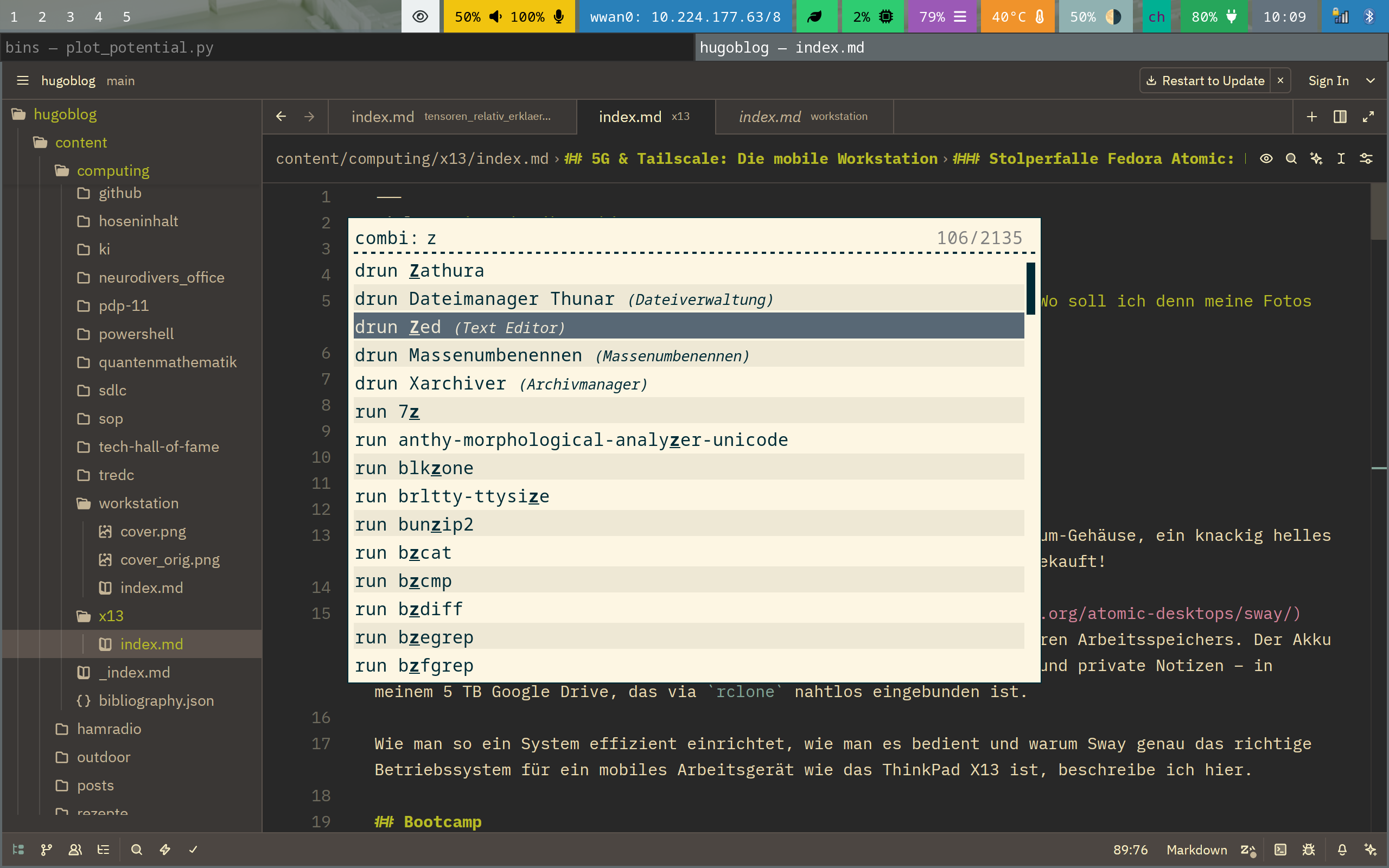
Tiling Terminal
Wer ohnehin einen Tiling Window Manager nutzt, kann sich komplexe Setups mit tmux oder tab-basierten Terminals für den lokalen Workflow oft komplett sparen. Im Alltag ist die Kombination aus Sway und dem Foot-Terminal schlichtweg fluffiger. Anstatt das Tiling künstlich in den Terminal-Emulator auszulagern, überlässt du diese Arbeit einfach direkt dem Window Manager. Du öffnest mehrere Foot-Instanzen, lässt Sway sie im Grid anordnen und navigierst nahtlos per Maus oder Super + Pfeiltasten zwischen deinen Sessions. Das reduziert den Overhead, eliminiert verschachtelte Tastenkürzel und fühlt sich unter Wayland absolut nativ, direkt und extrem schnell an.
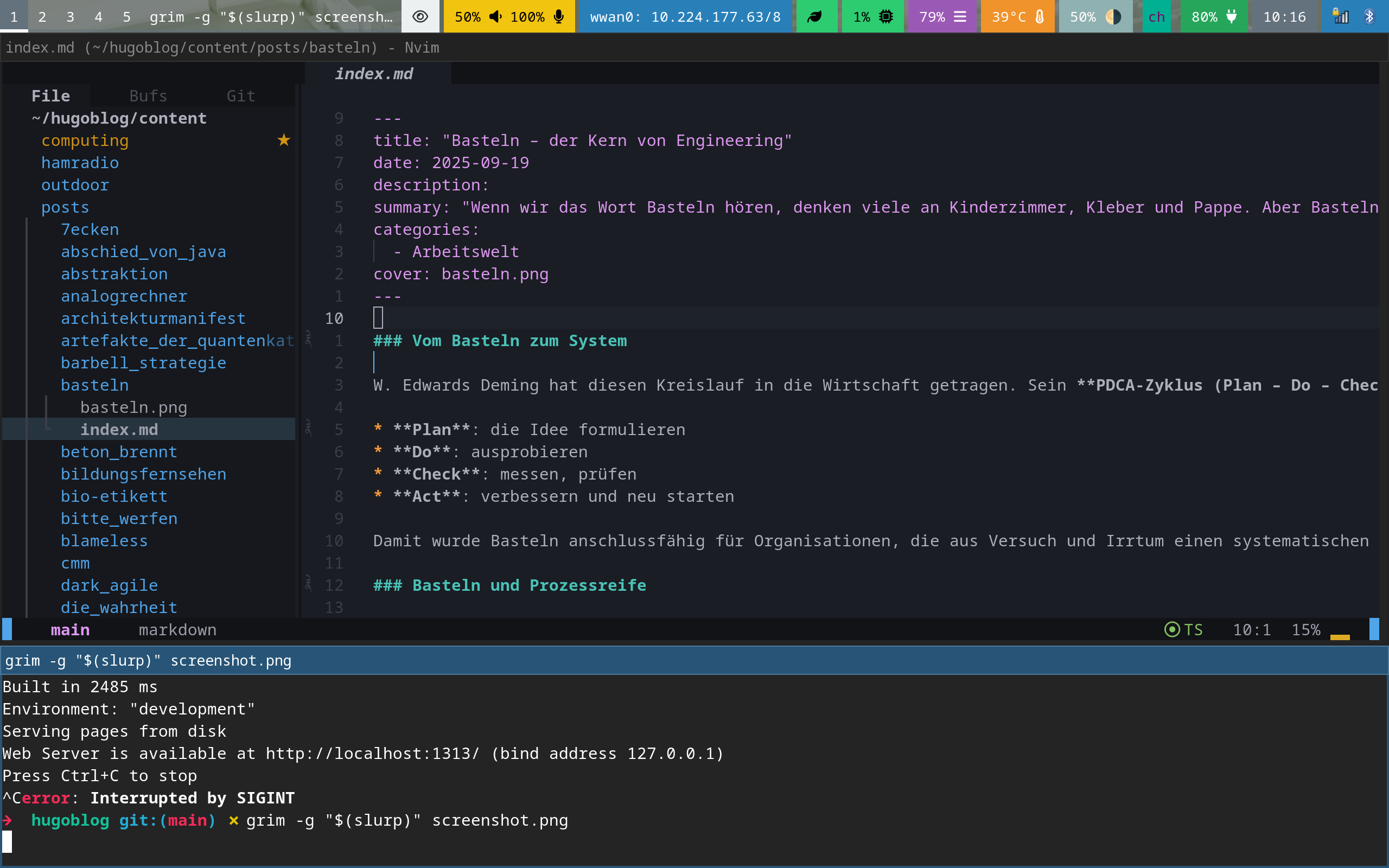
5G & Tailscale: Die mobile Workstation
Das eigentliche Highlight des X13 ist das integrierte MediaTek T700 Modem. Unter Linux ist das oft eine Zicke, weil Lenovo einen sogenannten “FCC Unlock” verlangt. Ohne diesen bleibt das Modem im Flugmodus (oder verschwindet komplett aus der Liste), egal was man klickt.
Der FCC-Unlock Fix
Damit das Modem überhaupt aufwacht, muss ein spezifisches Skript hinterlegt werden. Mein T700 meldet sich mit der ID 14c3:4d75. Erstelle den Symlink wie folgt:
sudo ln -sf /usr/share/ModemManager/fcc-unlock.available.d/14c3:4d75 /etc/ModemManager/fcc-unlock.d/14c3:4d75Stolperfalle Fedora Atomic: Der xxd Bug
Das T700 Modem kommuniziert beim FCC-Unlock über ein Challenge-Response-Verfahren (via AT-Kommandos). Das Fedora-Skript berechnet die korrekte Antwort mithilfe des Tools xxd. Der Haken: Auf minimalistischen Systemen wie Fedora Atomic fehlt xxd standardmäßig! Das Skript berechnet Müll, schlägt lautlos fehl und das Modem bleibt hardwareseitig blockiert (hardware radio switch is OFF).
Hier ist die exakte Befehlskette, um das Modem aus dem Koma zu holen und dauerhaft ins Netz zu bringen:
# 1. Fehlende Abhängigkeit live installieren
rpm-ostree install --apply-live xxd

# 2. FCC-Unlock mit Debug-Log manuell auf dem AT-Port anstoßen
sudo env FCC_UNLOCK_DEBUG_LOG=1 /usr/share/ModemManager/fcc-unlock.available.d/14c3:4d75 dummy wwan0at0

# 3. Erfolg im Log prüfen (Ziel: "FCC unlock succeeded")
cat /var/log/mm-fm350-fcc.log

# 4. Radio per Software einschalten
sudo mbimcli -d /dev/wwan0mbim0 --set-radio-state=on

# 5. ModemManager wieder starten
sudo systemctl start ModemManager

# 6. Permanente Verbindung im NetworkManager anlegen (Beispiel Swisscom)
nmcli connection add type gsm ifname wwan0mbim0 con-name Swisscom apn gprs.swisscom.ch
nmcli connection up Swisscom

# 7. Testen: WLAN ausschalten und pingen
nmcli radio wifi off
ping [www.google.com](https://www.google.com)RClone: 5 TB Cloud-Power auf 256 GB SSD
Mit einer 256-GB-SSD kommt man bei Foto-Archiven und großen Projekten nicht weit. Aber wozu gibt es FUSE? Mit RClone mounte ich mein 5 TB Google Drive direkt ins Dateisystem.
Damit das stabil läuft, sollte man nicht auf die Standard-Credentials von RClone setzen (die oft in 403-Fehler laufen), sondern sich eine eigene Google Cloud Client ID erstellen.
Der “Seamless” Mount
Ich nutze einen systemd User-Service, der den Mount beim Login automatisch startet. Der Clou ist der VFS-Cache:
--vfs-cache-mode full --vfs-cache-max-size 10GDas System “denkt”, es hätte 5 TB Platz, verbraucht lokal aber nie mehr als 10 GB für die aktuell benötigten Dateien. Das Ergebnis? Meine komplette Toolchain, Skripte und Dokumente sind immer da, synchron über alle Rechner, ohne dass ich jemals über Speicherplatz nachdenken muss.
➜  ~ df -h
Dateisystem    Größe Benutzt Verf. Verw% Eingehängt auf
composefs        17M     17M     0  100% /
/dev/nvme0n1p1  599M     11M  588M    2% /boot/efi
[...]
Googledrive: 5.0T 12G 5.0T 1% /var/home/karsten/gdriveErstelle ~/.config/systemd/user/rclone-gdrive.service:
[Unit]
Description=rclone: Remote FUSE filesystem for Google Drive
After=network-online.target
Wants=network-online.target

[Service]
Type=notify
ExecStart=/usr/bin/rclone --config %h/.config/rclone/rclone.conf mount Googledrive: %h/gdrive \
  --vfs-cache-mode full \
  --vfs-cache-max-size 10G \
  --vfs-cache-max-age 24h
ExecStop=/usr/bin/fusermount -u %h/gdrive
Restart=on-failure

[Install]
WantedBy=default.targetAktivieren mit: systemctl --user enable --now rclone-gdrive.service
Akku-Pflege: Weniger ist länger
Ein gebrauchtes ThinkPad soll lange halten. Damit der Akku nicht nach einem Jahr schlappmacht, habe ich Ladeschwellen definiert. Ich verzichte dabei auf schwere Hintergrund-Daemons wie tlp und nutze stattdessen den direkten Weg über das /sys-Dateisystem des Kernels.
Das X13 erlaubt es, dem Akku-Controller direkt mitzuteilen, wann er mit dem Laden aufhören soll. Wer das manuell testen will, findet die Stellschrauben hier:
# Start-Schwelle setzen (75%)
echo 75 | sudo tee /sys/class/power_supply/BAT0/charge_control_start_threshold
# Stop-Schwelle setzen (80%)
echo 80 | sudo tee /sys/class/power_supply/BAT0/charge_control_end_thresholdBiometrie: Ein Fingerzeig genügt
Auch der Fingerabdrucksensor (ein Synaptics-Modell) lässt sich unter Fedora Atomic mit minimalem Aufwand aktivieren. Nach dem Einlernen der Finger via fprintd-enroll reicht ein kurzer Befehl in der Konsole, um die biometrische Authentifizierung systemweit scharf zu schalten:
sudo authselect enable-feature with-fingerprintDanach kann man sudo-Befehle oder den Login einfach per Fingertipp quittieren. In Kombination mit dem YubiKey für SSH-Verbindungen habe ich so ein System, das extrem sicher ist, mich aber im Alltag nicht bei jedem Handgriff nach einem langen Passwort fragt.
Wenn die Linux-Systemzeit trotz NTP falsch läuft
Wer auf Fedora Silverblue (oder Linux generell) unterwegs ist, stolpert gelegentlich über ein seltsames Phänomen: Die Zeitzone stimmt, NTP ist aktiv, aber die lokale Zeit liegt Stunden daneben.
Ein Blick auf timedatectl status verrät meist den Übeltäter:
System clock synchronized: no
RTC in local TZ: yesDas System erwartet, dass die Hardware-Uhr (RTC) in UTC läuft. Wenn diese aber auf die lokale Zeit eingestellt ist (oft ein Überbleibsel von früheren Windows-Installationen oder verstellten BIOS-Settings), rechnet Linux falsch. Der NTP-Daemon (chrony) weigert sich zudem oft wegen der zu großen Abweichung, die Zeit hart zu korrigieren. Die Lösung erfordert nur zwei Schritte:
- Die Hardware-Uhr auf UTC zwingen:
timedatectl set-local-rtc 0- Den NTP-Sync hart erzwingen: Da
chronydie Zeit bei großen Differenzen nur sehr langsam angleicht, zwingen wir den Daemon zu einem sofortigen Sprung (“Step”):
sudo chronyc makestepEin erneutes timedatectl status sollte nun System clock synchronized: yes ausgeben. Die Uhrzeit stimmt wieder und die Hardware-Uhr tickt sauber in UTC.
I shot the screen
Verschiedene Komfortfunktionen wie Screenshots oder Zwischenablage muss man nicht vermissen. mit CLI-Werkzeugen wie grim, slurp und wl-copy lassen sich flexible Workflows zusammenbauen. Für Ende-zu-Ende-Tests steuert man Sway über Skripte:
# 1. Fenster fokussieren
swaymsg '[app_id="foot"] focus'; \
# 2. Kurz warten (für Fokus-Animationen/Rendering)
sleep 0.1; \
# 3. Den Bereich des aktuell fokussierten Fensters via jq auslesen und grim füttern
grim -g "$(swaymsg -t get_tree | jq -r '.. | select(.focused? == true).rect | "\(.x),\(.y) \(.width)x\(.height)"')" - | wl-copyWer viel Screenshots macht, legt sich die Befehle auf Tastaturkürzel, wie dieser Artikel
zeigt. Für die weitere Bearbeitung sind Werkzeuge wie imv zum Ansehen, swappy zum einfachen Bearbeiten oder ImageMagick und Ffmpeg hilfreich. Nachträgliches Zuschneiden erledigt man wiederum mit der Hilfe von slurp:
magick eingabe.png -crop "$(slurp -f '%wx%h+%x+%y')" ausgabe.pngFazit: Weniger ist mehr (Geld im Portemonnaie)
Stand Frühjahr 2026 sind RAM und SSD-Speicherplatz nach wie vor unverschämt teuer, wenn man sie direkt ab Werk konfiguriert. Doch das X13 zeigt: Wer geschickt mit Ressourcen umgeht, spart bares Geld.
Durch den Einsatz eines schlanken Atomic-OS und die Auslagerung von Rechenpower (Tailscale) und Massenspeicher (RClone) wird aus einem vermeintlichen “Einsteiger-Laptop” eine hochperformante mobile Workstation. Ich werde meine weiteren Erfahrungen mit diesem Setup hier regelmäßig updaten – aber für den Moment bin ich mehr als zufrieden.
Es braucht keinen 2000-Franken-Laptop, um produktiv zu sein. Es braucht nur das richtige Setup.

Kommentare